
Å sette opp IPTV på Smart TV i Norge er enklere enn folk frykter, men vanskeligere enn produktbeskrivelsen lover. Hovedutfordringen er at de tre dominerende plattformene – Samsungs Tizen, LGs webOS og Sonys Android TV – håndterer tredjepartsapper forskjellig. Det som "bare fungerer" på en Sony krever en ekstra Fire Stick på en Samsung.
Denne guiden går gjennom konkret hva som fungerer på hvert TV-merke i 2026, hvilke apper som er tilgjengelige direkte i hver app store, og når det er smartere å hoppe over Smart TV-en og bruke en ekstern enhet i stedet.
Smart TV-merker og IPTV-kompatibilitet i Norge
De fleste norske husstander har en av disse tre Smart TV-plattformene. Forskjellen i IPTV-vennlighet er betydelig.
Samsung Smart TV (Tizen OS)
Samsung er det mest solgte TV-merket i Norge, men også den mest restriktive plattformen for IPTV. Tizen OS lar deg bare installere apper som finnes i Samsungs egen app store, og den storen er kuratert relativt strengt.
IPTV-apper tilgjengelig direkte på Samsung Tizen i 2026:
- Smart IPTV (siptv.app) – mest brukte løsningen, krever 5 EUR engangslisens etter 7 dagers gratis prøveperiode
- SS IPTV – gratis alternativ, fungerer men eldre brukergrensesnitt
- OTT Player – fungerer på enkelte modeller, ikke alle
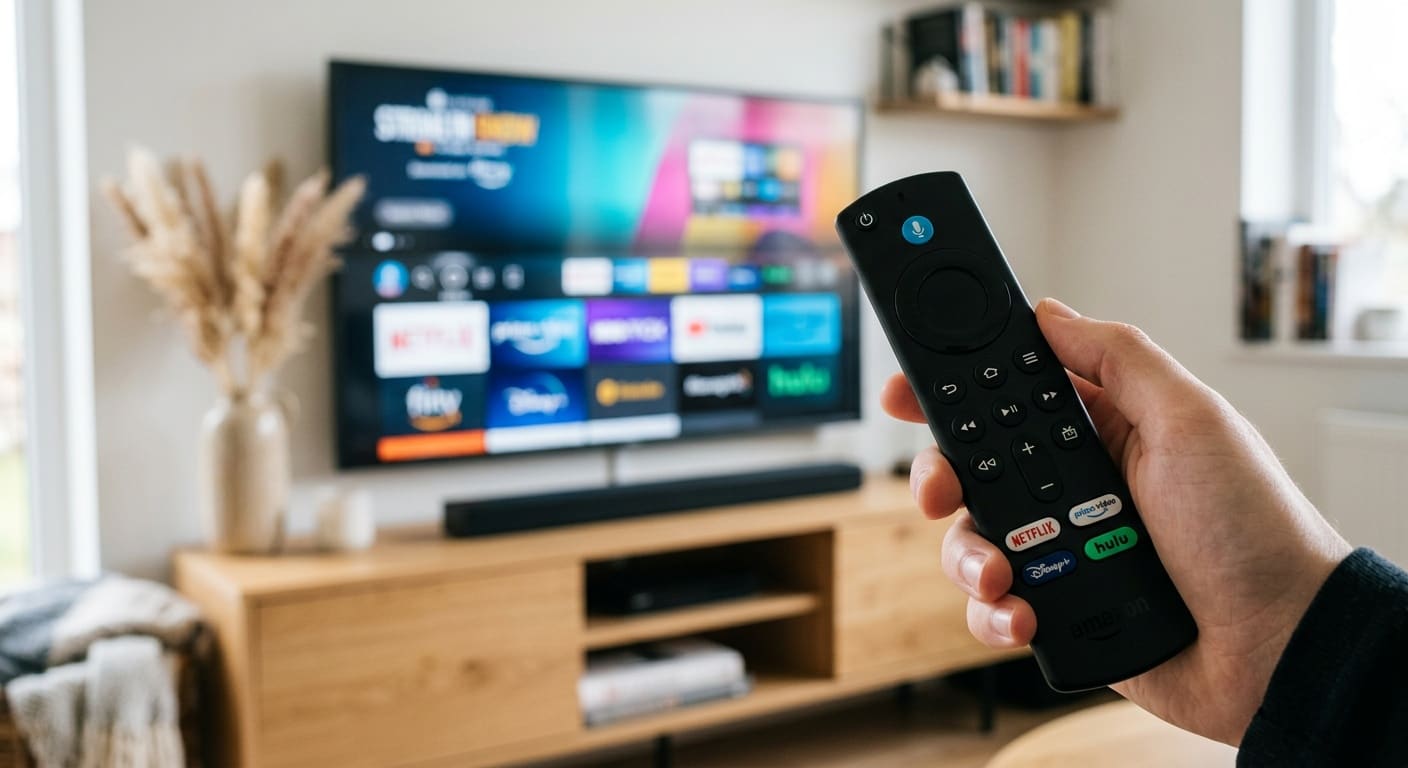
TiviMate finnes ikke for Samsung Tizen. Hvis du vil ha de beste IPTV-funksjonene på en Samsung TV, må du koble til en Fire Stick (anbefalt) eller Android-boks via HDMI.
Klar til å prøve?
20 000+ kanaler · Fra 14,99€/mnd · Gratis prøveperiode
LG Smart TV (webOS)
LG sin webOS er midt mellom Samsung og Sony. Det finnes flere IPTV-apper i LG Content Store enn i Samsungs, men du har fortsatt ikke tilgang til TiviMate eller IPTV Smarters Pro direkte.
IPTV-apper på LG webOS:
- SS IPTV – mest populær for LG, gratis, fungerer rimelig bra
- Set IPTV – betalingsapp men med flere funksjoner
- OTT Navigator – avansert, krever litt læring
webOS oppdateres jevnlig, og noen brukere rapporterer at SS IPTV-installasjon kan svikte etter store firmware-oppdateringer. Hvis det skjer, er fix å avinstallere og reinstallere appen.
Sony Bravia (Android TV / Google TV)
Sony og enkelte Philips-, TCL- og Hisense-modeller kjører Android TV eller Google TV i bunn. Dette er den enkleste plattformen for IPTV av de tre fordi du har full tilgang til Google Play Store.
På Android TV / Google TV kan du installere alle de beste IPTV-appene direkte:
- TiviMate – det beste valget for Android TV. Gratis versjon med begrensninger, Premium for ca. 80 kr/år
- IPTV Smarters Pro – gratis, ofte forhåndsanbefalt av leverandører
- OTT Navigator – avansert alternativ for power users
- XCIPTV Player – stabil grunnvalgmulighet
Hvis du står foran et nyttkjøp og IPTV er prioritet, er en Sony Bravia eller TCL med Google TV det enkleste valget. Du sparer kostnaden for en Fire Stick og slipper en ekstra enhet å håndtere.
Steg-for-steg: Sette opp IPTV på Samsung Smart TV
Hvis du allerede har en Samsung TV og vil installere Smart IPTV-appen direkte:
- Trykk Hjem-knappen på fjernkontrollen
- Naviger til Apper og velg søk
- Søk etter Smart IPTV og installer (gratis nedlastning)
- Åpne appen og noter MAC-adressen som vises (12 tegn)
- På en PC eller mobil: gå til siptv.app, registrer MAC-adressen og last opp M3U-fil eller URL fra leverandøren
- Vent 1–2 minutter, så er kanalene tilgjengelige i appen på TV-en
Smart IPTV gir deg 7 dager gratis prøvelisens. Hvis det fungerer, kjøp permanent lisens for ca. 5 EUR fra siptv.app – det er en engangskostnad og fungerer på samme MAC-adresse permanent.
Steg-for-steg: Sette opp IPTV på LG Smart TV
- Trykk Hjem-knappen og åpne LG Content Store
- Søk etter SS IPTV og installer
- Åpne appen og noter koden som vises på skjermen
- På PC: gå til ss-iptv.com, registrer kode og last opp playlist (M3U URL fra leverandøren)
- Tilbake i appen, vent på at kanaler lastes
På noen LG-modeller fra 2018 og eldre kan SS IPTV være tregt eller henge. Hvis det er tilfellet, vurder en Fire Stick i HDMI-porten i stedet.
Steg-for-steg: Sette opp IPTV på Sony Android TV
På Sony Bravia eller annen Android/Google TV:
- Åpne Google Play Store fra hjemskjermen
- Søk etter TiviMate
- Installer (gratis)
- Åpne TiviMate og velg Add Playlist
- Velg Xtream Codes (anbefalt) eller M3U URL
- Lim inn detaljer fra leverandøren og trykk Done
Det tar typisk 5 minutter fra ende til ende. Sett opp EPG i innstillingene etterpå hvis ikke automatisk koblet via Xtream Codes.
Når Fire Stick gir bedre opplevelse enn innebygd Smart TV-app
I våre tester av samme IPTV-abonnement på Smart TV vs. Fire Stick, vinner Fire Stick på fire av fem målepunkter:
- Kanalbytting: Fire Stick ca. 1 sekund, Smart TV-apper 3–5 sekunder
- EPG-rendering: Fire Stick TiviMate viser fullstendig 7-dagers programguide raskt; Smart IPTV på Samsung viser kun 2 dager og henger på rulling
- Stabilitet under høybelastning: Wi-Fi 6 i Fire Stick 4K Max er overlegent vs. Wi-Fi 5/4 i de fleste eldre Smart TV-er
- Catch-up og opptak: TiviMate tilbyr begge; Smart IPTV begrenset funksjonalitet
- Oppdateringer: Amazon oppdaterer Fire OS jevnlig; Samsung og LG slutter å oppdatere TV-er etter 4–5 år
Det eneste punktet hvor innebygd Smart TV-app vinner er enkelthet: én fjernkontroll, ingen ekstra enhet. Hvis du verdsetter det og IPTV-bruken er sporadisk, er innebygd løsning god nok.
For daglig bruk og særlig sport, anbefaler vi konsekvent en Fire Stick 4K Max + TiviMate over Smart TV-app, uavhengig av merke.
Vanlige problemer og fixer per plattform
Smart IPTV: kanaler vises ikke etter MAC-registrering
- Sjekk at MAC-adressen er skrevet inn korrekt på siptv.app
- M3U-URL fra leverandøren må være tilgjengelig fra Smart IPTV (offentlig URL)
- Trykk Reload Playlist i appen og vent 2 minutter
SS IPTV på LG krasjer etter oppdatering
- Avinstaller appen via LG Content Store
- Restart TV-en (slå helt av i 30 sekunder)
- Reinstaller SS IPTV
- Last inn playlist på nytt fra ss-iptv.com
TiviMate på Sony henger på første kanalstart
- Tøm cache: Innstillinger → Apps → TiviMate → Clear Cache
- Sjekk WiFi-styrke (5 GHz om mulig)
- Hvis det fortsetter: TiviMate har en betalingstjeneste for raskere lansering – vurder Premium
Konklusjon: Velg utstyr basert på Smart TV-merket ditt
Den beste IPTV-opplevelsen avhenger ikke kun av abonnementet, men av enheten du ser på. På Sony Bravia eller annen Android/Google TV kan du installere TiviMate direkte og få en topp-tier opplevelse uten ekstra utstyr. På Samsung og LG fungerer Smart IPTV og SS IPTV greit til moderat bruk, men en Fire Stick 4K Max gir merkbart bedre opplevelse hvis du ser IPTV daglig.
Trenger du å velge IPTV-tjenesten først, se vår framework for IPTV-testing eller komplett kjøpsguide. For å oppgradere til den beste IPTV-opplevelsen, finner du oppsettet vi anbefaler i Fire Stick-guiden.