
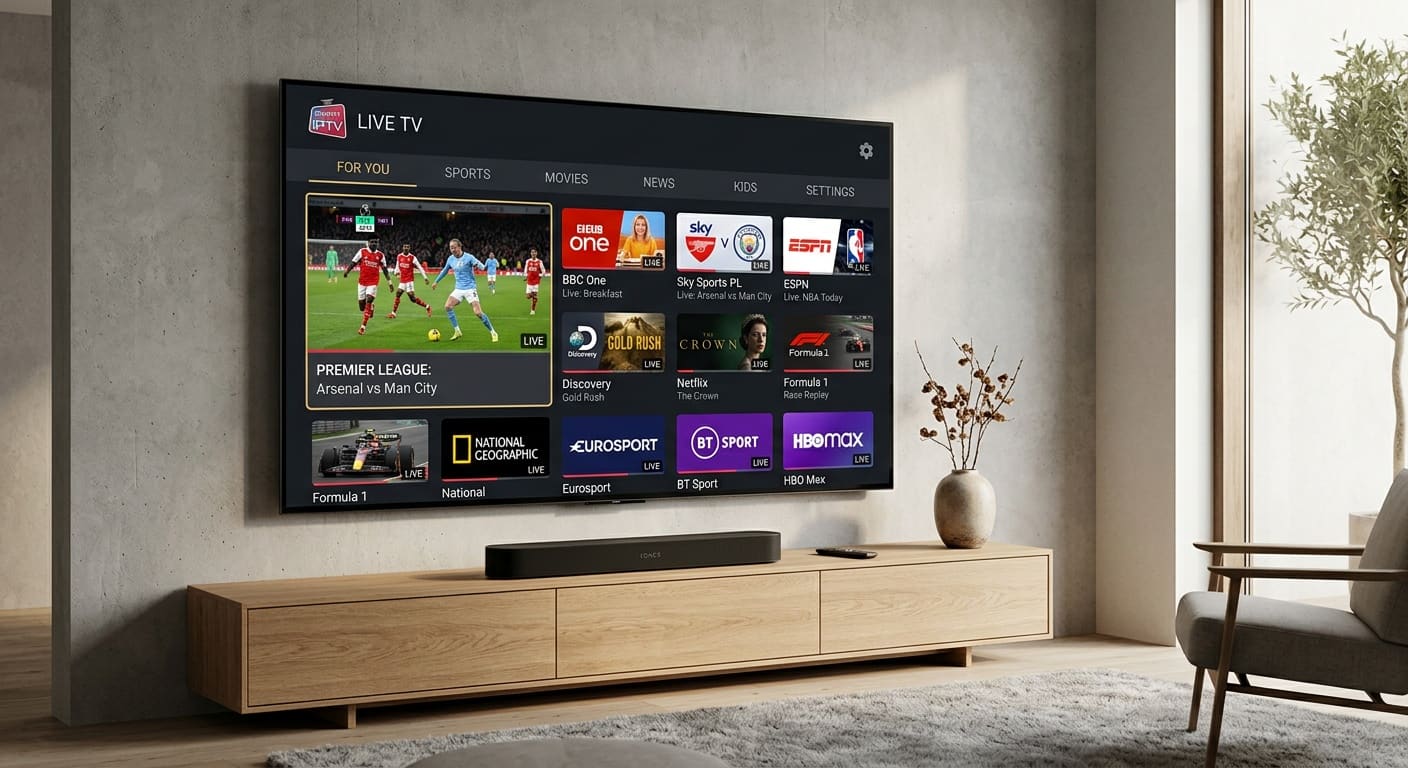
Buffering midt i en Premier League-kamp, svart skjerm når du klikker på NRK1, eller en EPG som plutselig viser tidspunkter for to timer siden – disse tre problemene står for ca. 80 % av alle support-henvendelser hos seriøse IPTV-leverandører i Norge. De fleste er fiksbare på under 10 minutter når du vet rekkefølgen på sjekken.
Denne guiden er en strukturert feilsøkingsprotokoll: hvordan du på 5 minutter kan avgjøre om problemet ligger i ditt eget nett (Wi-Fi-trengsel, ruter, enhet) eller i leverandørens server. Vi går gjennom de syv vanligste problemene med konkrete fixer for Fire Stick 4K Max, Samsung Tizen, LG webOS og Android TV.
Problem 1: Buffering og hakking
Buffering er det aller vanligste IPTV-problemet, og det dukker opp hos både nye og erfarne brukere. Bildet fryser, laster inn, fryser igjen – og ødelegger opplevelsen.
Årsaker til buffering
Klar til å prøve?
20 000+ kanaler · Fra 14,99€/mnd · Gratis prøveperiode
Internettforbindelsen er for treg eller ustabil Dette er den hyppigste årsaken. For HD-strømming trenger du minimum 15 Mbit/s per strøm. For 4K anbefales 40–60 Mbit/s.
Wi-Fi-interferens Trådløst nettverk kan være ustabilt, særlig i hjem med mange enheter eller tykke betongvegger.
IPTV-serveren er overbelastet Under populære sportsbegivenheter – som en Premier League-kamp – kan serverne til din leverandør bli overbelastet av mange samtidige brukere.
Gammel eller treg enhet Eldre Smart TV-modeller og billige Android-bokser kan slite med å dekode HD- og 4K-strømmer i sanntid.
Løsninger for buffering
1. Bytt til kablet internett – koble enheten direkte til ruteren med en ethernet-kabel. Dette eliminerer Wi-Fi som feilkilde og gir stabil, rask forbindelse.
2. Test internetthastigheten – bruk fast.com eller speedtest.net på samme enhet som kjører IPTV. Ser du under 15 Mbit/s for HD, kontakt internettelverandøren.
3. Restart ruteren – slå av ruteren, vent 30 sekunder, slå den på igjen. Hjelper overraskende ofte.
4. Bytt til en backup-strøm – gode IPTV-leverandører tilbyr backup-strømmer for populære kanaler. I TiviMate og IPTV Smarters kan du bytte strøm manuelt.
5. Reduser bildekvalitet midlertidig – noen apper lar deg velge mellom SD, HD og 4K for en kanal. Velg HD fremfor 4K hvis forbindelsen er marginal.
6. Slå av andre enheter som bruker mye båndbredde parallelt (store nedlastinger, spill, etc.)
7. Kontakt leverandøren – er problemet vedvarende og begrenset til bestemte kanaler, kan det skyldes serverproblemer hos leverandøren.
Problem 2: Svart skjerm / blank kanal
Du klikker på en kanal, og alt du ser er en svart skjerm. Kanskje med lydstrip, kanskje helt stille.
Årsaker til svart skjerm
- Kanalen er midlertidig nede hos leverandøren
- M3U-lenken er utdatert og må oppdateres
- Appen har en feil eller er utdatert
- Enheten din støtter ikke det brukte videoformatet
- Innstillingene for videodekoder er feil
Løsninger for svart skjerm
1. Bytt kanal og kom tilbake – klikk på en annen kanal, vent noen sekunder, gå tilbake til den problematiske kanalen.
2. Oppdater kanallisten – gå til innstillingene i IPTV-appen og trykk "Oppdater" eller "Refresh playlist". Leverandøren kan ha oppdatert M3U-lenken.
3. Sjekk om kanalen er nede – kontakt leverandøren din og spør om kanalen er midlertidig utilgjengelig.
4. Oppdater IPTV-appen – gå til appbutikken (Google Play, App Store, Amazon Appstore) og sjekk om det finnes en ny versjon av appen din.
5. Endre videodekoder – i IPTV Smarters og TiviMate kan du bytte mellom HW Decoder, SW Decoder og Auto. Prøv alle tre og se hva som fungerer på din enhet.
6. Reinstaller appen – slett appen og installer den på nytt som siste utvei.
Problem 3: Lydproblemer – lyd mangler eller er forsinketi
Bilde uten lyd, eller lyd som er hørbart forsinket i forhold til bevegelsene på skjermen (lip sync).
Årsaker til lydproblemer
- Feil lydformat (AC3, AAC, Dolby) som ikke støttes av enheten
- App-feil
- Forbindelsesproblemer som forstyrrer lydstrøm
- Enhetens lydinnstillinger
Løsninger for lydproblemer
1. Sjekk TV-ens lydinnstillinger – sørg for at lydformatet er satt riktig. Noen Smart TV-er har problemer med Dolby Digital passthrough.
2. Endre lydformat i appen – i TiviMate: Innstillinger → Spiller → Lyd. Prøv å bytte mellom Standard, Passthrough og Stereo.
3. Bruk ekstern spiller – noen kanaler fungerer bedre via VLC eller MX Player i stedet for appens innebygde spiller.
4. Restart enheten – mange lydproblemer løses med en enkel omstart av TV-en eller Fire Stick-en.
5. Sjekk HDMI-kabelen – en skadet eller løs HDMI-kabel kan gi sporadiske lydproblemer.
Problem 4: Kanaler mangler eller er borte
Du ser ikke kanaler du forventer å finne, eller kanaler du hadde i går er borte i dag.
Årsaker til manglende kanaler
- Leverandøren har oppdatert kanalliststrukturen
- M3U-URL-en din er utdatert
- Filteret i appen viser ikke alle kanaler
- Abonnementet ditt har utløpt eller det er et problem med innloggingen
Løsninger
1. Oppdater M3U-listen – i IPTV-appen, gå til abonnementet ditt og klikk "Oppdater" eller "Refresh". Vent på at listen lastes inn på nytt.
2. Sjekk abonnementsstatus – logg inn på leverandørens portal og bekreft at abonnementet er aktivt og ikke utløpt.
3. Sjekk filteret – mange apper har filtre på land eller kategori. Sjekk at filteret ikke skjuler kanalene du leter etter.
4. Be leverandøren om ny M3U – noen leverandører bytter periodevis ut M3U-URLer av sikkerhetsgrunner. Kontakt support og be om oppdatert lenke.
5. Sjekk EPG-innstillinger – mangel på EPG kan gjøre at du tror kanaler mangler, men de er der – bare uten programinformasjon.
Problem 5: IPTV Player starter ikke / krasjer
Appen åpner ikke, krasjer umiddelbart eller henger seg opp.
Løsninger
1. Tøm appens cache – gå til Innstillinger → Apper → [Appen] → Lagring → Tøm cache. Dette løser mange krasjeproblemer.
2. Tøm app-data – neste steg etter cache. Merk: du må logge inn på nytt i appen etterpå.
3. Restart enheten – slå av og på igjen. Enkelt og effektivt.
4. Sjekk ledige ressurser – har enheten lite ledig lagringsplass (<500 MB), kan apper krasje. Slett unødvendige apper eller filer.
5. Oppdater firmwaren – sjekk om det er tilgjengelig en systemoppdatering for Smart TV-en eller Fire Stick-en din.
6. Installer på nytt – slett appen og installer en ren kopi fra appbutikken.
Problem 6: EPG (programguide) virker ikke
Programguiden viser ikke informasjon, eller viser feil tidspunkter.
Løsninger
1. Oppdater EPG – i appen, gå til EPG-innstillinger og trykk "Oppdater EPG". Vent til prosessen er ferdig (kan ta noen minutter).
2. Sjekk tidssoneinnstillingen – feil tidssoneoppsett i appen er en vanlig årsak til at programtider vises feil. Sett riktig tidssone for Norge (Europe/Oslo, UTC+1/UTC+2).
3. Sjekk at EPG URL er satt – spør leverandøren om EPG-URL-en og legg den inn manuelt i appen.
4. Bruk TiviMate – TiviMate har en av de beste EPG-implementasjonene. Fungerer EPG dårlig i din nåværende app, vurder å bytte til TiviMate.
Problem 7: IPTV fungerer ikke på Smart TV
Mange opplever at IPTV fungerer fint på telefonen, men gir problemer på Smart TV-en.
Løsninger
1. Bruk en støttet app – ikke alle Smart TV-er støtter IPTV Smarters. For Samsung Tizen: prøv «Smart IPTV» (SIPTV). For LG webOS: prøv «SS IPTV».
2. Bruk en Amazon Fire Stick – dette er det enkleste trikset. Fire Stick er langt mer fleksibelt enn innebygde Smart TV-apper, og IPTV Smarters fungerer perfekt på den.
3. Oppdater TV-ens firmware – gamle firmwareversjoner kan ha kompatibilitetsproblemer med IPTV-apper.
4. Sjekk nettverksforbindelsen på TV-en – gå til TV-ens nettverksinnstillinger og bekreft at den er koblet til internett. Test gjerne med YouTube for å verifisere forbindelsen.
Generelle tips for stabil IPTV-opplevelse
Disse tipsene hjelper deg å unngå problemer før de oppstår:
- Bruk kablet internett der det er mulig – eliminerer Wi-Fi som feilkilde
- Hold apper oppdatert – nye versjoner fikser kjente feil
- Velg en pålitelig IPTV-leverandør – ustabile leverandører forårsaker 80% av problemene
- Ha backup-enheten klar – fungerer IPTV ikke på TV-en, kan du raskt bytte til telefon eller nettbrett
- Kontakt support tidlig – ikke slit i timevis med å feilsøke alene. Gode leverandører har rask support
Velg riktig leverandør – nøkkelen til problemfri IPTV
Mange IPTV-problemer skyldes til syvende og sist valg av leverandør. En billig, upålitelig leverandør gir buffering, svarte skjermer og manglende kanaler – uansett hvor god internettforbindelsen din er.
En seriøs IPTV-leverandør i 2026 har:
- Stabile servere med 99 %+ uptime, også under høybelastning på kveldstid
- Backup-strømmer for alle populære kanaler (NRK, TV 2, Premier League, Champions League)
- Support som svarer innen 24 timer på e-post eller live chat
- Regelmessig oppdaterte kanallister – minst månedlig
- 24–72-timers gratis prøveperiode slik at du kan teste stabiliteten under en faktisk sportskveld
For en grundig vurdering av hva som faktisk skiller seriøse fra useriøse leverandører, se vårt 5-kriterier-rammeverk for IPTV-testing. Skal du gjøre selve kjøpet trygt, praktiske kjøpsguide dekker betalingsmetoder å unngå og hvordan du sjekker kontraktsvilkårene.
For mer informasjon om hvilke enheter og apper som fungerer best, se vår guide til beste IPTV Player.
Vanlige spørsmål om IPTV problemer
Hvorfor buffer IPTV når internett er raskt? Rask internett er nødvendig, men ikke tilstrekkelig. Problemet kan skyldes overbelastede IPTV-servere hos leverandøren, ustabilt Wi-Fi, eller en treg enhet som ikke klarer å dekode strømmen raskt nok. Prøv kablet internett og bytt til backup-strøm.
Kan IPTV Player oppdateres gratis? Ja. De fleste IPTV-apper (IPTV Smarters, TiviMate, GSE Smart IPTV) oppdateres gratis via Google Play, App Store eller Amazon Appstore. Hold alltid appen oppdatert for beste stabilitet.
Hva gjør jeg hvis ingen kanaler laster? Sjekk først om internettforbindelsen din fungerer. Deretter – oppdater M3U-listen i appen. Kontakt deretter leverandøren og be om bekreftelse på at abonnementet er aktivt og at M3U-URL-en er riktig.
Hvorfor fungerer IPTV bra på telefon men ikke på TV? Smart TV-er har mer begrenset støtte for IPTV-apper enn Android-enheter. En Amazon Fire Stick (under 400 kr) koblet til TV-en løser dette enkelt og gir deg full tilgang til alle IPTV-apper.
Hva er den vanligste årsaken til at IPTV Norge slutter å fungere plutselig? Oftest skyldes det at M3U-URL-en er byttet ut av leverandøren, at abonnementet har utløpt, eller at det er midlertidige serverproblemer. Kontakt leverandøren din for rask avklaring.
Konklusjon
De fleste IPTV-problemer du støter på er løsbare på under 10 minutter med riktig protokoll. Buffering på kveldstid handler oftest om Wi-Fi-trengsel – LAN-kabel direkte til Fire Stick løser det. Svart skjerm betyr som regel utdatert M3U-URL eller midlertidig serverutfall – oppdater playlist og prøv en backup-strøm. EPG som svikter løses ved å sette riktig tidssone (Europe/Oslo) og oppdatere EPG-URL fra leverandøren.
Hvis du har testet stabilt internett, restartet ruter og fortsatt har problemer flere kvelder på rad, er det leverandøren – ikke ditt nett. Se hvilke kriterier som faktisk skiller seriøse IPTV-leverandører, eller vurder fleksibel IPTV uten binding for en 4-ukers test før du forplikter deg til en ny tjeneste.
